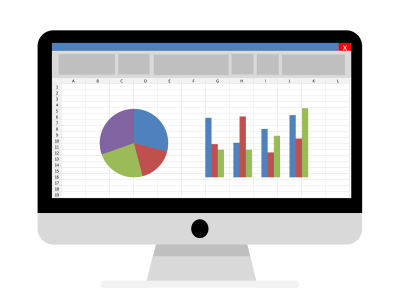
La
visualisation des données prend une nouvelle dimension avec le
graphique camembert. Pour analyser la répartition des
catégories et valeurs dans un ensemble, ce
diagramme circulaire reste une référence. Un
graphique en secteurs sur Excel offre une vision directe des proportions. Cela simplifie l’interprétation et l’analyse. Maîtriser l’
insertion de graphique de ce type peut vraiment valoriser un rapport.
Préparation des données : première étape vers un camembert réussi
Un
graphique camembert fiable commence par une
préparation des données rigoureuse. L’efficacité du
diagramme circulaire dépend directement de la qualité des éléments choisis. Il faut identifier clairement les différentes catégories et leurs valeurs à comparer.
Organisez votre source sous deux colonnes : une pour les
catégories (libellés), l’autre pour les
valeurs numériques. Cette structure rend la
sélection des données simple lors de l’insertion du graphique. Éliminez tout doublon et vérifiez que le total atteint 100 %. Cela garantit la clarté de la
visualisation des données.
Insertion de graphique camembert sur excel
Lancer l’
insertion de graphique ne demande pas d’expérience poussée. Une fois la plage organisée comme décrit, passez à l’étape suivante. Pour approfondir vos connaissances, il peut être utile de consulter un guide complet sur la création d’un
graphique camembert sur Excel.
Sélectionnez votre tableau avec
catégories et valeurs. Dans l’onglet dédié, choisissez le type
graphique en secteurs, souvent proposé en premier. Différentes variantes existent selon la version d’Excel, mais optez pour le
graphique camembert classique pour plus de simplicité.
- Sélection manuelle du tableau à représenter
- Clic sur l’onglet insertion
- Choix d’un diagramme circulaire (camembert classique)
- Insertion directe sur la feuille de calcul
Dès cette étape, Excel génère automatiquement un
graphique prêt pour l’analyse de données. Vous voyez immédiatement les proportions de chaque catégorie retenue.
Options de personnalisation et modification du graphique
Modifier le
graphique camembert permet de l’adapter à vos besoins. Pour repérer chaque secteur facilement, ajoutez les
libellés : nom des catégories et pourcentage respectif. Activez cette option depuis le menu contextuel du
graphique en secteurs.
Variez les couleurs pour renforcer la lisibilité. Excel propose plusieurs palettes à appliquer individuellement à chaque segment. Faites glisser ou accentuez certaines valeurs pour mieux mettre en avant celles qui importent pour votre
analyse de données.
Ajustez la taille du texte ou le style des traits pour améliorer la clarté du
diagramme circulaire. Augmentez la police des chiffres ou sélectionnez une mise en forme automatique. Le
graphique camembert devient alors plus attractif visuellement.
Ajouter ou retirer la légende se fait simplement via les outils associés au graphique. Certains préfèrent afficher les catégories sur chaque secteur plutôt qu’en liste séparée, selon les préférences. La rotation ajuste la présentation sans gêner la lecture, selon le jeu de données.
Comparaisons et interprétations grâce au diagramme circulaire
Un
diagramme circulaire met en lumière le poids relatif de chaque catégorie. Sur Excel, la compréhension est immédiate. Plus besoin d’explications longues : la proportion saute aux yeux. Chacun visualise quelle part domine et laquelle reste minoritaire.
Superposer plusieurs
graphiques camemberts n’est pas conseillé avec trop de catégories similaires. En complément du graphique camembert, l’utilisation d’autres types de graphiques renforce l’analyse dans le temps ou pour isoler des variations entre groupes spécifiques. Cela approfondit l’
interprétation des données.
Supposons avoir des dépenses réparties sur six rubriques : logement, alimentation, transports, loisirs, santé, autres. On souhaite observer leur ratio sur le budget total. Voici comment procéder :
- Catégories listées en colonne A
- Montants correspondants en colonne B
- Sélection puis insertion du graphique camembert
- Affichage des pourcentages sur chaque secteur
Le résultat donne un visuel où chaque dépense occupe une surface proportionnelle. L’
analyse de données devient rapide. Les décisions pour ajuster certaines sorties se prennent plus facilement grâce à cette
visualisation.
Avez-vous déjà pensé à
booster le taux de conversion grâce à du remarketing ?
Conseils pratiques pour obtenir un graphique camembert pertinent
Travaillez toujours sur des jeux de
données bien structurés. Trop de catégories rendent le
diagramme circulaire difficile à lire. Limitez-vous idéalement à cinq ou sept secteurs maximum. Regroupez les postes mineurs sous “autres” pour préserver la clarté du
graphique camembert.
Utilisez des titres explicites et mentionnez clairement les unités ou numéros d’échantillon. Cela améliore la communication des résultats. Pour une analyse poussée, juxtaposez une table de synthèse à côté du
graphique en secteurs. Cela facilite l’ancrage des informations chiffrées auprès du public.
Étapes-clés pour créer un graphique camembert sur excel
| Étape |
Description |
| Préparation |
Structurer les catégories et valeurs à analyser |
| Sélection des données |
Surligner la zone concernée dans le tableau |
| Insertion de graphique |
Choisir « camembert » dans les options de diagrammes |
| Modification du graphique |
Personnaliser couleurs, légendes et affichage des valeurs |
| Analyse |
Comparer visuellement les parts de chaque secteur |

Réponses aux questions fréquentes sur le graphique camembert dans excel
Pourquoi choisir un graphique camembert plutôt qu’un graphique en barres ?
Le
graphique camembert montre les
proportions relatives entre plusieurs catégories. Il s’utilise quand on veut connaître la part de chaque valeur dans un ensemble global. Un
graphique en barres convient mieux pour présenter des différences absolues entre valeurs.
- Perception directe des ratios naturels
- Impact visuel fort pour les répartitions de volume
| Type |
Usage recommandé |
| Camembert |
Pourcentage dans un tout |
| Barres |
Quantités indépendantes |
Quelle limite pour le nombre de catégories sur un diagramme circulaire ?
Il vaut mieux ne pas dépasser sept
catégories distinctes sur un
diagramme circulaire. Au-delà, la lecture devient confuse et perd de son impact. Grouper les petites valeurs sous « autres » aide à alléger la structure du graphique.
- Jusqu’à 5 catégories : lecture facile
- 6 à 7 catégories : acceptable si chacun garde une taille suffisante
- 8 ou plus : confusion probable
Comment faire apparaître les pourcentages sur chaque secteur du graphique en secteurs ?
Pour afficher les
pourcentages, cliquez sur le
graphique camembert, puis accédez à l’option “Ajouter des étiquettes de données”. Sélectionnez l’affichage des pourcentages dans le menu qui apparaît. Cela donne une
visualisation précise de la contribution de chaque secteur à l’ensemble.
- Sélectionner le graphique camembert
- Ouvrir le menu contextuel associé
- Activer les options d’étiquette souhaitées
Faut-il préférer un graphique camembert dynamique pour suivre l’évolution ?
Un
graphique camembert dynamique apporte de la flexibilité pour l’
analyse de données évolutives, notamment via des filtres interactifs. Il convient surtout pour la visualisation régulière de nouvelles entrées ou dans des dashboards où la variation doit rester visible.
- Mises à jour automatiques possibles
- Gain en pertinence pour études longitudinales
| Type |
Adapté à |
| Statique |
Jeux stables, rapports ponctuels |
| Dynamique |
Analyses évolutives, suivis récurrents |